在日常使用手机时,突然发现某个常用的应用图标从桌面上消失了,这种情况确实会让人感到困惑和不便。别担心,软件图标“失踪”通常不是软件被卸载了,而是一些设置或显示问题。你可以按照以下步骤,由简到繁地进行排查和解决。
一、 最可能的原因:图标被隐藏或移到了其他位置
- 检查文件夹和其他桌面:手指在屏幕上滑动,查看所有桌面页面,特别是最边缘的页面。仔细检查各个文件夹,看图标是否被无意中拖入了文件夹里。
- 检查“应用抽屉”:对于安卓手机(尤其是原生或类原生系统),所有应用都存放在一个名为“应用抽屉”的列表里。从屏幕底部向上滑动,进入应用抽屉,在这里查找丢失的软件。找到后,长按图标即可将其拖回桌面。
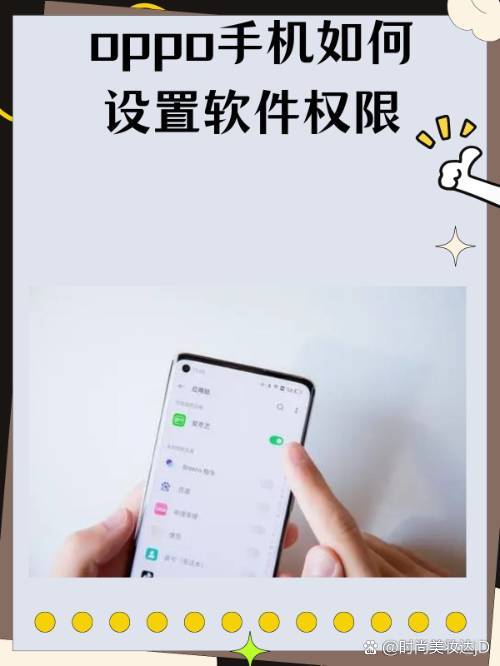
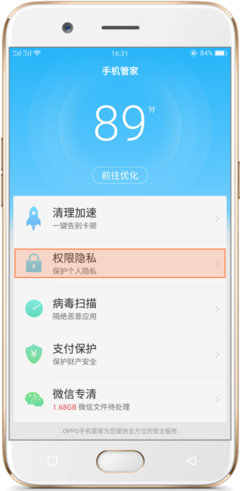
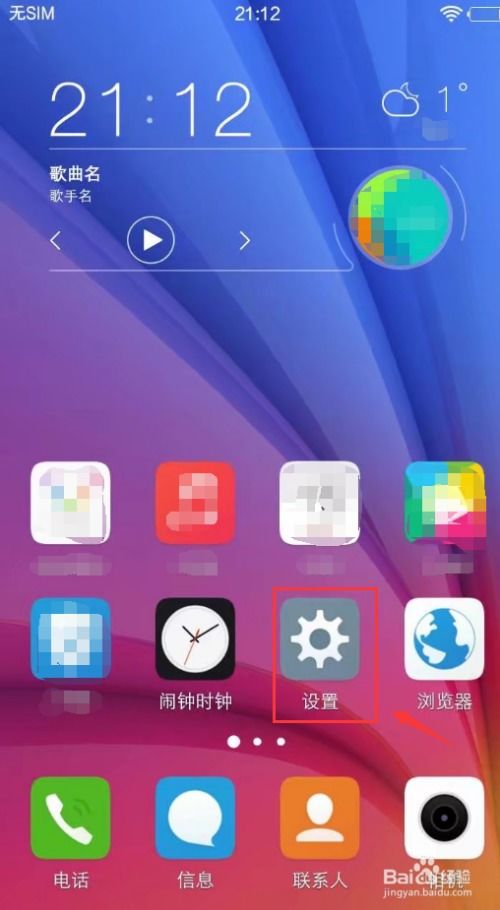
- 查看“隐藏应用”功能:部分手机系统(如华为的EMUI、小米的MIUI等)支持隐藏应用。通常可以在“设置”>“应用”>“应用隐藏”或“隐私空间”等路径下查看,是否不小心将该应用加入了隐藏列表。
二、 系统显示问题:尝试刷新与重启
- 重启手机:这是解决许多电子设备疑难杂症的“万能钥匙”。重启可以清除临时缓存和纠正一些小的系统错误,图标可能会重新出现。
- 检查“禁用”的应用:进入手机的“设置”>“应用”>“应用管理”(名称可能略有不同),在应用列表中找到“失踪”的软件。查看其状态是否为“已禁用”。如果是,点击“启用”即可。
- 重建桌面布局/数据(安卓):部分启动器(桌面系统)支持重建数据。可以尝试进入“设置”>“应用”>找到你手机使用的“桌面”或“启动器”应用(如“华为桌面”、“小米桌面”等),点击“存储”,然后选择“清除数据”。注意:此操作会重置你的桌面布局,所有手动排列的图标和小组件会恢复默认,需要重新排列。
三、 软件本身问题:重装与更新
- 检查是否被卸载:进入手机的应用商店(如App Store、华为应用市场等),搜索该软件。如果显示的是“打开”或“更新”,说明软件仍在手机上,只是图标不见了。如果显示“安装”或“获取”,则可能是不小心卸载了。
- 重新安装应用:如果确认应用还在但图标无法找回,一个有效的方法是先卸载该应用,然后重新从官方应用商店下载安装。这可以修复可能损坏的应用文件。
四、 进阶排查:安全模式与系统更新
- 进入安全模式:如果所有应用图标大面积消失,或怀疑是第三方应用冲突导致,可以尝试重启进入安全模式(不同手机进入方式不同,通常是长按关机键,在关机选项出现时长按“重启”或“关机”按钮)。在安全模式下,所有第三方应用都会被禁用。如果此时桌面恢复正常,则问题可能由某个第三方应用引起,可逐一排查最近安装的应用。
- 检查系统更新:有时,系统的Bug会导致显示异常。前往“设置”>“系统更新”,检查是否有可用的系统更新,安装最新版本可能会修复已知问题。
与建议
遇到软件图标消失,请保持冷静,按照 “桌面查找 → 系统重启 → 设置检查 → 重装应用” 的顺序进行排查,绝大多数问题都能得到解决。
- 预防措施:定期整理桌面,避免图标过于杂乱;谨慎使用那些声称能隐藏应用的第三方工具。
- 最后手段:如果以上方法均无效,且问题严重影响使用,在备份好所有重要数据(通讯录、照片、聊天记录等)后,可以考虑将手机“恢复出厂设置”。这是解决深层软件问题的终极方法,但操作前务必备份。
希望这些步骤能帮你快速找回“失踪”的应用图标,让你的手机恢复如初!