在众多手机品牌中,OPPO以其人性化的设计和便捷的功能深受用户喜爱。其中,“摇一摇截图”作为一项快速截图功能,为用户提供了高效的操作体验。本文将详细介绍如何在OPPO手机上使用摇一摇截图,并推荐相关应用软件,助你轻松掌握这一实用技巧。
一、OPPO手机摇一摇截图的基本方法
OPPO手机的摇一摇截图功能通常内置于系统设置中,适用于大多数OPPO机型(如Reno系列、Find系列等)。具体操作步骤如下:
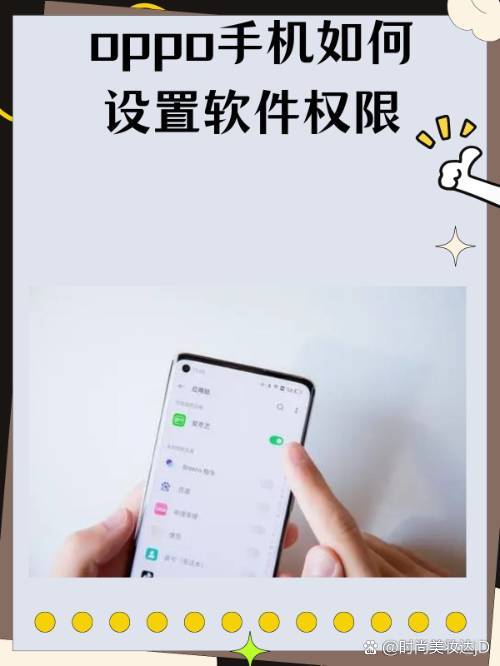
- 开启功能:首先进入手机的“设置”菜单,找到“便捷辅助”或“手势体感”选项,点击进入后选择“智能截屏”或类似功能,开启“摇一摇截屏”开关。
- 使用截图:在需要截图的界面,轻轻摇晃手机,系统会自动捕捉当前屏幕内容,并保存到相册。部分机型可能需短暂等待或配合按键使用,建议根据手机型号调整摇晃力度。
- 编辑与分享:截图完成后,通知栏通常会显示预览,点击可进行裁剪、涂鸦等编辑,然后快速分享至社交平台或发送给好友。
二、注意事项与常见问题
- 兼容性:并非所有OPPO机型都支持摇一摇截图,老旧型号可能需升级系统或使用替代方法。建议查看手机说明书或访问OPPO官网确认功能支持。
- 误触预防:若频繁误触发截图,可在设置中调整灵敏度或关闭功能,改用传统快捷键(如同时按住电源键和音量减键)截图。
- 系统更新:保持手机系统为最新版本,以确保功能稳定性和新增特性。
三、增强截图体验的应用软件推荐
除了系统自带功能,第三方应用软件能进一步丰富截图体验,以下是几款热门选择:
- “超级截图”类应用:如“截图大师”(Screenshot Master),支持滚动长截图、马赛克编辑和延时截图,适合需要复杂操作的用户。
- 录屏与截图结合工具:例如“AZ录屏器”(AZ Screen Recorder),不仅可以截图,还能录制屏幕视频,并内置简单编辑功能。
- OPPO官方软件:OPPO应用商店中的“OPPO工具包”可能包含增强版截图工具,与手机系统深度集成,稳定性更高。
四、与建议
摇一摇截图是OPPO手机的一项便捷功能,能大幅提升日常使用效率。用户应根据自身机型灵活设置,并结合第三方软件扩展用途。若遇到问题,可尝试重启手机或联系OPPO客服获取帮助。善用这些工具,让手机操作更加得心应手!