苹果iPhone 6s(及后续的iOS系统)卸载软件的过程非常直观和统一。无论是游戏、社交应用还是工具软件,卸载方法都遵循相同的原则。以下是详细的操作步骤和注意事项。
一、标准卸载方法(在主屏幕上操作)
这是最常用、最直接的方法。
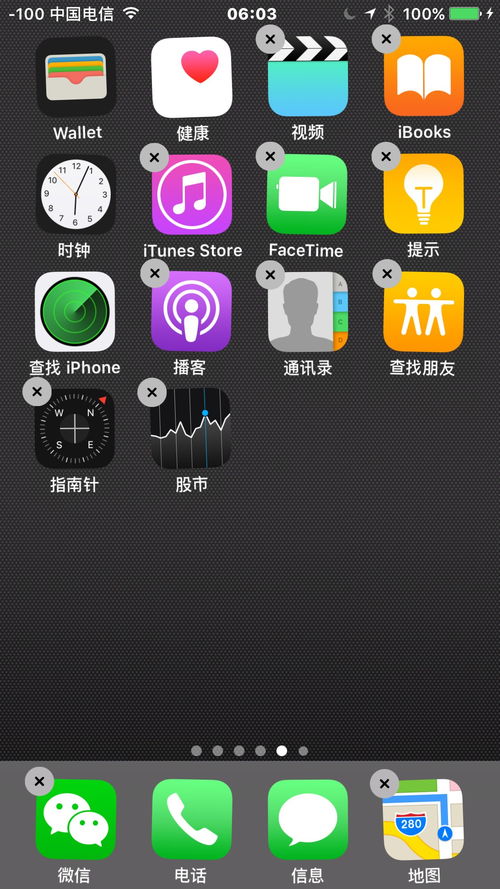
- 长按应用图标:在主屏幕上找到你想要卸载的软件图标,用手指轻轻长按它,直到所有应用图标开始抖动,并且每个图标的左上角出现一个“×”符号(或减号“-”)。
- 点击删除按钮:点击你想要卸载的软件图标左上角出现的“×”(在较新版本的iOS中,可能是“移除App”的选项)。
- 确认删除:系统会弹出一个确认对话框,询问你是“删除‘应用名称’”还是“移除主屏幕”。选择“删除应用”,该应用及其所有相关数据将从你的iPhone 6s上彻底卸载。
- 完成操作:卸载完成后,按一下主屏幕按钮(Home键)或点击屏幕右上角的“完成”按钮(在全面屏手势机型上),即可退出编辑模式。
注意:部分由系统预装且核心的苹果应用(如Safari、设置、电话等)是无法通过此方法卸载的。
二、通过“设置”卸载
如果你想更深入地管理应用及其数据,可以通过此方法。
- 打开手机的“设置”应用。
- 向下滑动,找到并点击“通用”。
- 点击“iPhone储存空间”(或“储存空间与iCloud用量”>“管理储存空间”)。
- 系统会加载一会,然后列出所有已安装的应用,按占用空间大小排序。找到你想卸载的应用并点击它。
- 你会看到两个选项:“卸载应用”和“删除应用”。
- 卸载应用:仅移除应用本身,但保留其文档和数据。当你将来从App Store重新安装该应用时,你的数据可以恢复。这适合暂时腾出空间但想保留记录的应用。
- 删除应用:与在主屏幕上操作的效果完全相同,彻底移除应用及其所有数据。
三、在App Store资料库中重新下载或移除
如果你只是将应用从主屏幕移除了(而非删除),它仍然存在于你的App Store“已购项目”中,可以随时重新下载。
- 打开App Store,点击右上角的个人头像。
- 进入“已购项目”,你可以看到所有曾用此Apple ID下载过的应用。
- 在此列表中找到应用,向左滑动,即可选择“隐藏”,但这不会从设备上卸载它,只是从购买列表中隐藏。
温馨提示(针对iPhone 6s用户)
- 释放Home键压力:由于iPhone 6s带有实体Home键,长按操作有时会误触发Siri。你可以稍用力按(使用3D Touch,如果该功能已开启)来启动快捷菜单,然后选择“重新排列App”,同样能让图标进入抖动状态。
- 管理储存空间:iPhone 6s的储存空间可能相对有限(如16GB或32GB起步),定期清理不常用的应用是保持手机流畅运行的好习惯。
- 数据备份:在删除重要应用(如笔记、游戏)前,请确认应用内的重要数据是否已通过iCloud、该应用自身的账户系统或其他方式备份,因为“删除应用”操作通常是不可逆的。
遵循以上步骤,你就可以轻松管理iPhone 6s上的所有应用,让手机保持整洁和高效运行。